デザイン事業部「アトリエ∞(インフィニティー)」所属、グラフィックデザイナーのwachico.(わちこ)です。
今回の「おつD」は、実はデザインの基礎的な部分なのにも関わらず、これまであえて取り上げないでいたテーマをいよいよお披露目します。
何でかって? …………説明難しいからだよ言わせんな恥ずかしい!(ほんそれ)
ということで! 堂々の登場、今回のテーマは「レイアウトデザイン」です!
レイアウト、というのは簡単に言えば「文字や写真の配置」とか「組版(出版物のレイアウト)」とか、そういったところを整えるデザインですね。グラフィック業界でなら、新聞や雑誌・チラシ(フライヤー)などの印刷物をイメージしてもらうとわかりやすいでしょうか?

例えば新聞を開けば見える、パズルのようにびっしり並んだ小さな文字と、見出しと、細い仕切り線。それでも目的の部分を探して難なく読めるようになっているのは、レイアウトの法則を押さえてきちんとデザインを整えているからなのです。
デザインを学び始めた学生や、新人が陥りがちな、レイアウトデザインという落とし穴。一気にその全てを学ぶのはげんなり疲れちゃうので、今回は個人的に基本かつ重要そうなポイントだけをピックアップしました。
参考文献も、私が学生当時実際に教科書として使っていたものを「よいしょ!」っと引っ張り出しましたよ。それから分かりやすくするために、ここでは「出版物におけるレイアウトデザイン」に絞ったお話に留めておきます(他にはWebサイトや、各種ユーザーインターフェイスのレイアウトなんかがありますね)。
あと、今回は記事の最後にお知らせがあります。今後のブログ運営方針に関わるお話しなので、本編内容が難しければ飛ばして最後だけは必ずご確認ください。
■YouTubeチャンネルはこちら!

■姉妹サイト(デザイン事業部 Webサイト)はこちら!
もくじ
【実話でわかる! レイアウトデザインの重要性】
【どこから読ませたい? 動線のレイアウト】
【複数の要素を整理しよう! グリッドレイアウト】
【余白だけど「余白」じゃない!? 空間のレイアウト】
【まとめ+重要なお知らせ】
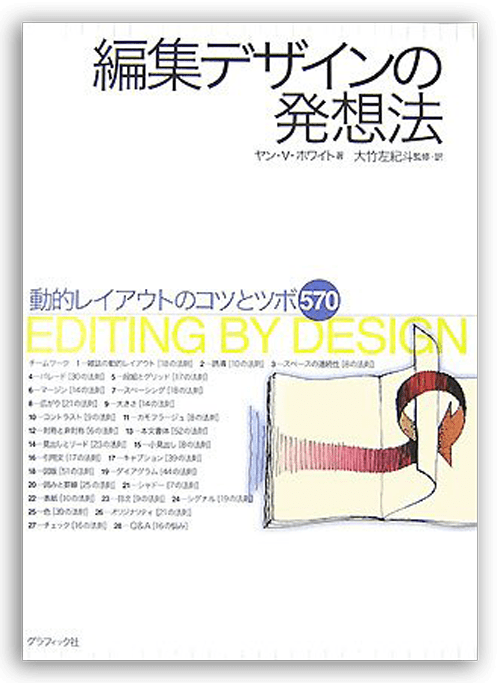
■今回の参考文献
編集デザインの発想法: 動的レイアウトのコツとツボ570
ヤン・V. ホワイト (著) / 大竹 左紀斗 (翻訳)

【実話でわかる! レイアウトデザインの重要性】
さて、まずは皆さんの「レイアウトデザインってそんなに大事なことなの?」「何が難しいの?」という疑問にお答えいたしましょう。
わかりやすい例として、参考文献『編集デザインの発想法: 動的レイアウトのコツとツボ570』の15ページから、著者によって語られている実話を引用させていただこうと思います。
※話の内容は参考文献と同一ですが、一字一句そのまま引用したものではありません。

これは頭の固いデザイナーと現場がいかに衝突したか、という実話です。
数年前、私は非常に大きな企業の技術文書の改良を頼まれました。膨大な分野からなるマニュアルです。
重さが1トンもあるので、技術者は普段必要な所だけを抜き出したミニチュア版を、クリップボードにはさんで持っていました。
ページはどの部分をとめていますか?

上端をクリップでとめています。
必要な部分を見つけるために、ページのどこをめくらなければいけませんか?
下端です。
まず、何を見つける必要がありますか?
項目の見出しです。
それはどこにありますか?
ページ上端のクリップの下にあります。
それを見ることができますか?
いいえ! タイトルはクリップの下にあり、技術者は探している項目を見つけるために、ページ下の小さなノンブル(多くは紙の下端にある、ページ数を示す数字)を見なければいけません。
それは変ですね? ひっくり返して、最下部にタイトルを動かした方が良いのでは?
でもそれが……できないんです。
デザイナーはマニュアルに縛られていて、彼らによると「見出しはページ最上部になければならない」「最上部にあった方が良い、じゃないと……」とかなんとか言うんです。
……どうでしょう? このやりとりをレイアウトデザイン目線で見たとき、何が一番の問題なのか。皆さんにはもうわかりましたか?
まず最初に注目しなければいけないのは、この部分ですね。
それを見ることができますか?
いいえ! タイトルはクリップの下にあり、技術者は探している項目を見つけるために、ページ下の小さなノンブル(多くは紙の下端にある、ページ数を示す数字)を見なければいけません。
「探している情報が見えていない」ということはつまり、このデザインはデザインの本質である「情報を分かりやすく伝える」ことができていない、と判断できます。ミニチュア版のレイアウトデザインを変えるか、持っている道具の使い方を工夫するか……、とにかく実際に現場で問題が起きているので、すぐに何らかの方法で対処すべきですよね?
ですがこの問題の「本質」は、この後に続くやりとりにこそ隠されています。
それは変ですね? ひっくり返して、最下部にタイトルを動かした方が良いのでは?
でもそれが……できないんです。
デザイナーはマニュアルに縛られていて、彼らによると「見出しはページ最上部になければならない」「最上部にあった方が良い、じゃないと……」とかなんとか言うんです。
注目してほしいのが「デザイナーはマニュアルに縛られていて」という一文。これほどまでに現場を無視したユーザーフレンドリー(使う側の「使いやすさ」への配慮)の欠片もないブツを押し付けてくるデザイナーとは一緒に仕事したくないですね。いや、私もまだまだ修行の身ですがこれだけは言いたい。
このミニチュア版を実際に使うのは「現場の技術者」であって、決して「デザイナー自身」ではありません。だからひとりで勝手に「こうでないといけないから」と枠にはめて、ユーザーを考慮しないまま突き進めては意味がない。それは最早「デザイン」ではないなにか、なんです。
これも語弊がある言い方なのかもしれませんが、マニュアルなんかよりユーザーやクライアントに縛られる(=守る、そのために動く)ほうが、デザイナーとしては余程正しい生き方ではないかと私は思うのです。勿論、デザイナー仕事の基礎基本を踏まえた上で……の話ですが。
ちなみにこの会話の最後を、著者はこんな一言で締めくくっています。
教訓:頭の固い専門家にならないでください。
……ってね。
では、こんな風に考えてみましょう。
例えば工事現場で使う、色々な情報が書かれた資料の束があるとして、これがどう使われるのかをイメージしてください。そこにいる現場の人は、先述のケースと同じくクリップボードの上端に、資料の紙を束ねたものをはさんで使うでしょう。さて、資料をどんなレイアウトデザインにすれば、現場で使いやすくなるでしょうか?
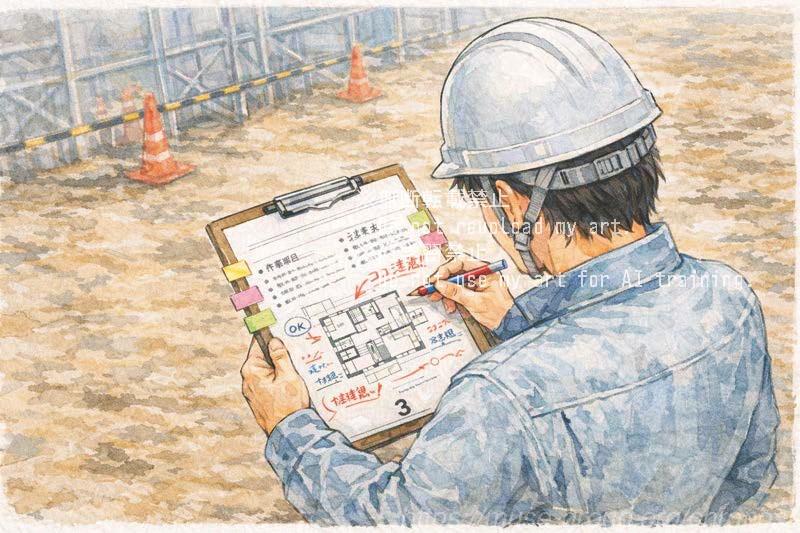
紙を上端でとめるなら、資料の上の余白は広めに。
強風などで紙が散らばってもすぐ戻せるよう、ノンブルは大きく太いフォントで下端に。
複数人でクリップボードを囲んでも見やすいよう、文字はできれば大きめで太すぎないくらいの明朝体。可読性(読み取りやすさ)をUPしたいので、可能な限り行間(行と行の間のスペース)には余裕を持たせたい。
また現場ではふせんを貼ったり、メモを書き足すことがあるかもしれない。上端だけでなく左右・下端にもある程度余白をとって、書き込みができるようにすれば──…。
……と、今パッと思いつくだけでもこれだけのレイアウトデザインに関するアイデアが出てきます。恐らくですが、参考文献の中で出てきた実例のミニチュア版は、そもそも「現場で使うことを想定しないで」作ったデザインを、そのままコピーして流用していたのかもしれません。
POINT:出版物と読者(ユーザー)の距離を考えよう!
【どこから読ませたい? 動線のレイアウト】
さて、ここまでの話で「読者(ユーザー)ファースト」なレイアウトデザインの重要性は、概ね理解して頂けたかと思います。それでは、次のステップ「動線のレイアウト」にいきましょう。
この場合の「動線」とは、読者が文字を読む時どこから読み始めるか、誌面の中でどう視線を導かれるか、などという「視線の動き」を指します。
情報に溢れすぎた現代社会では、その人に必要な情報だけに絞り、的確に、最短で伝えることが重要になってきます。これは、本や雑誌の中身でも同じことが言えます。どれだけ良い内容が書かれていても、読みにくい配置になっていると、疲れて途中で読むのをやめてしまう……、ってわけですね。
そこで重要になるのが、先ほど説明した「視線の誘導」です。
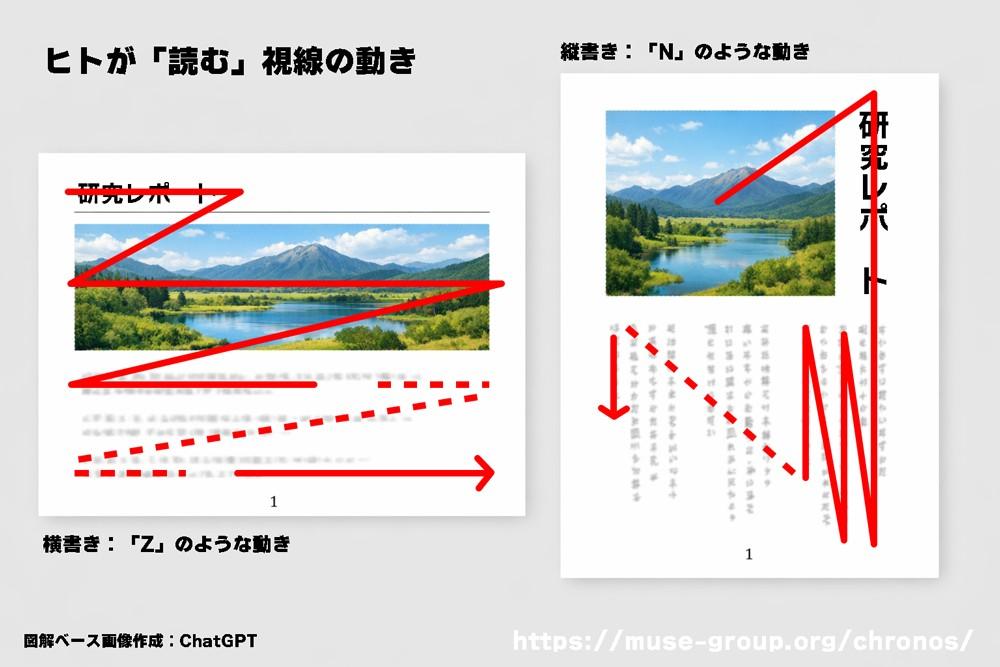
※図解のベースのみChatGPTで生成
例えば本や雑誌のページを開いたとき、多くの人は無意識に「左上」から見始めます。そして、そこから右へ、次に下へと視線を移していきます。これは横書きの文章を読む習慣に基づいた、ごく自然な流れです(縦書きの本なら、これと逆の動きになります)。また、写真や絵や図といった目立つ図版やテキストがあれば、一旦そこを注視します。
レイアウトはこの自然な視線の流れをベースにしながら、「ここを先に見てほしい」「次はここを読んでほしい」という順番を意図的に仕掛けるテクニックです。この視線を誘導するひとつのカギは、画面(見ているもの)の「強弱(コントラスト)」でしょう。
先ほどチラッと言いましたが、人の目は自然と、目立つものから順番に見ていくように出来ています。例を挙げると、
こういった要素は、自然と読者の目に飛び込んで来ます。
つまり「一番伝えたい情報」を最も目立つ形で配置することで、読者の視線はそこに引き寄せられる。そしてそこから次に読んで欲しい情報、次に読んで欲しい情報へ……と、少しずつ目立ち方を弱めながら配置していくことで、自然な読み順が生まれる。
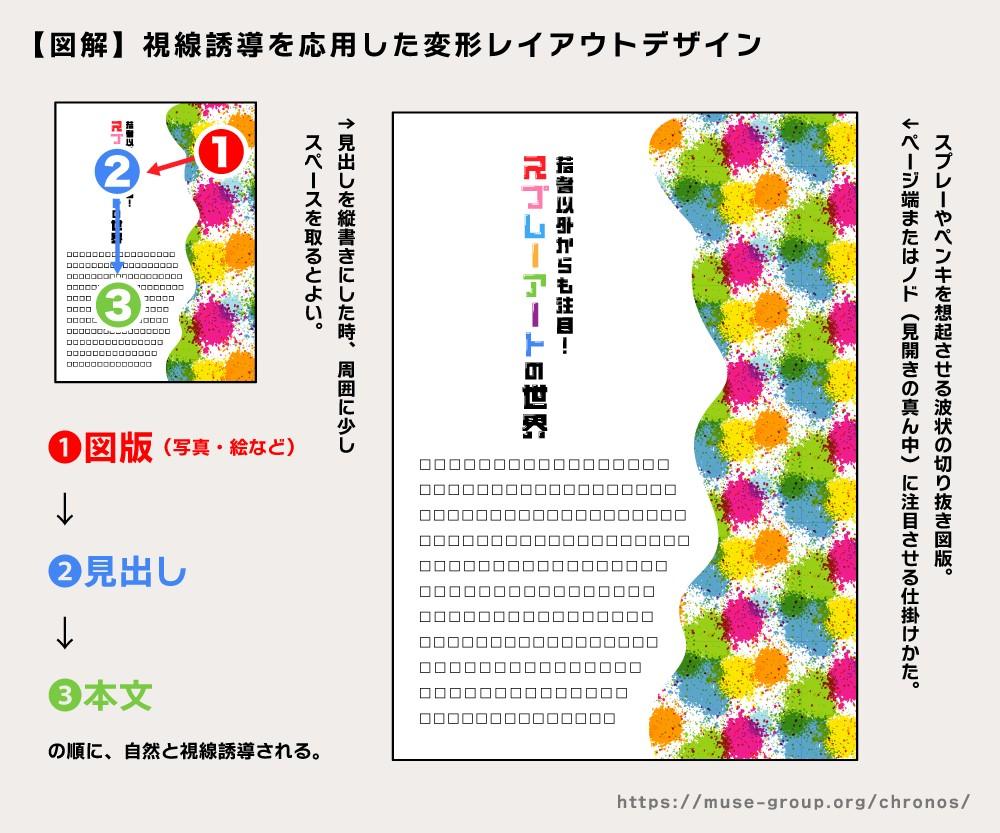
(大きな図版→見出し→本文の流れ)
このように「情報に優先順位をつけて並べる」ことが、視線誘導の基本パターンです。
ちなみに視線誘導は、よく道案内に例えられます。
もし案内板がなく、どこに何があるかわからない場所に来たら、人は迷ってしまいますよね? レイアウトデザインも同じで、どこから読めばいいのかが分かりにくいページは、それだけで読むハードルが上がってしまいます。
こうしたページは、読者が迷わずに読み進めやすいです。
参考文献でも、レイアウトは静的な配置ではなく、「読者の視線が動くこと」を前提に設計する「動的なもの」として捉えられています。つまり、レイアウトはただ並べるだけではなく、「どう動いて読まれるか」まで考える必要があるわけです。
じゃあ、今度は良いレイアウトデザインを考えるコツを覚えましょう。大丈夫、初心者の方でも感覚的に分かりやすいものを2つ、ご紹介しますよー!
【複数の要素を整理しよう! グリッドレイアウト】
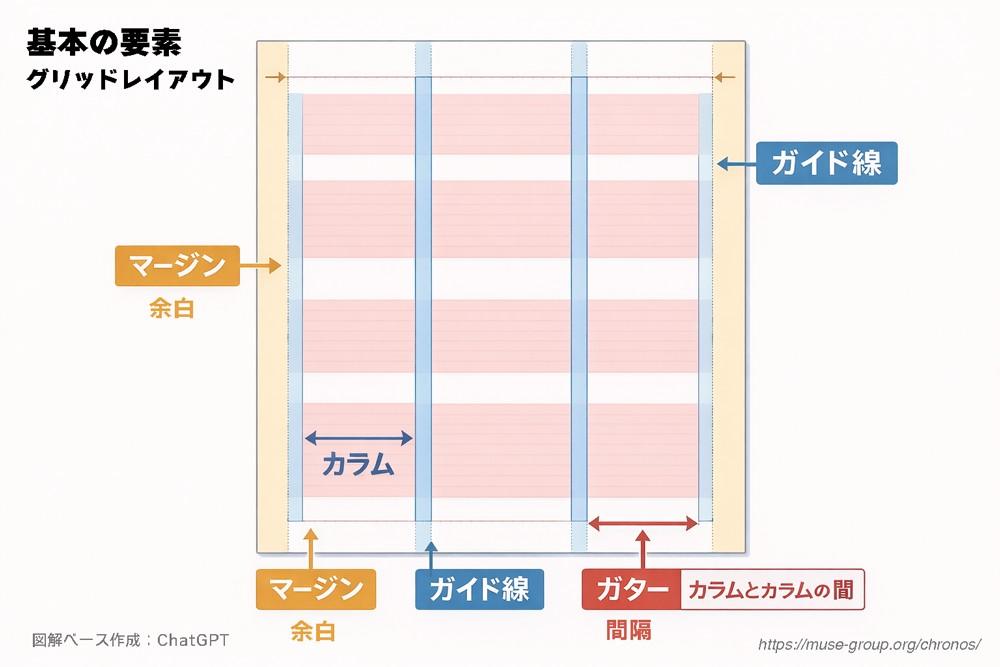
※DTP:パソコン上で本やチラシ等の印刷物デザインを完結させること。卓上出版とも。
「グリッド」とは、ページの中に見えないガイドライン(線)を引き、その線を目安に文字や画像を配置していくテクニックです。
一見すると自由に見える雑誌や本のページ・Webサイトさえも、実は多くの場合このグリッドという仕組みに基づいて作られています。いわばレイアウトにおける「設計図」や「骨組み」のような存在なんですね。
グリッドを使う最大のメリットは、「整った見た目」と「読みやすさ」を同時に実現できること!
文字や画像の位置が意図なくバラバラに配置されていると、どこを見ればいいのか分かりにくくなります。
といった一定のルールに沿って整えられていると、視線がスムーズに流れ、内容も自然と理解しやすいです。またグリッドによって配置の基準が整うことで、作り手側も要素をコントロールしやすくなるため、上手に取り入れるといいでしょう。
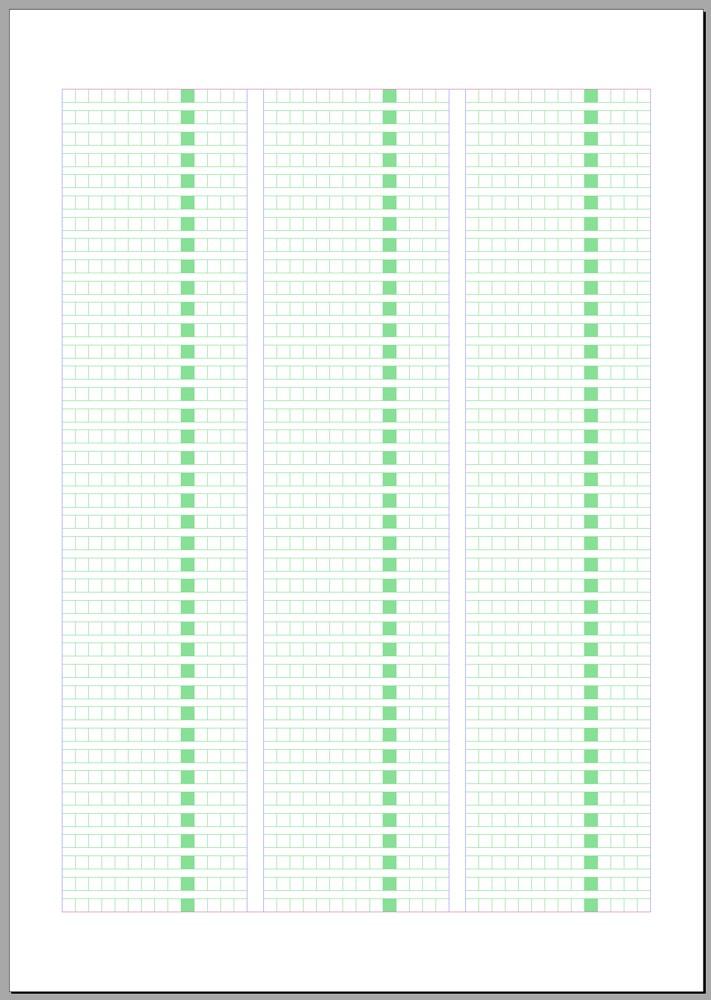
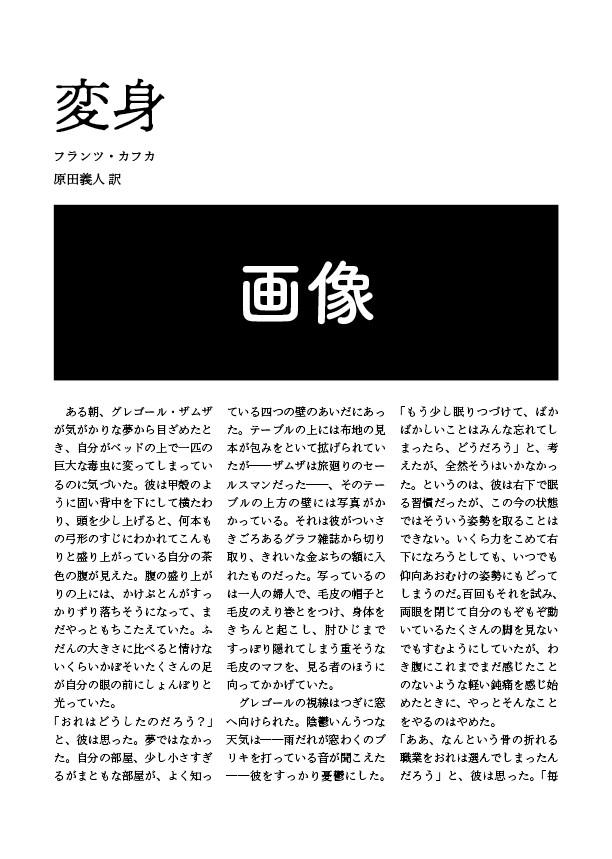
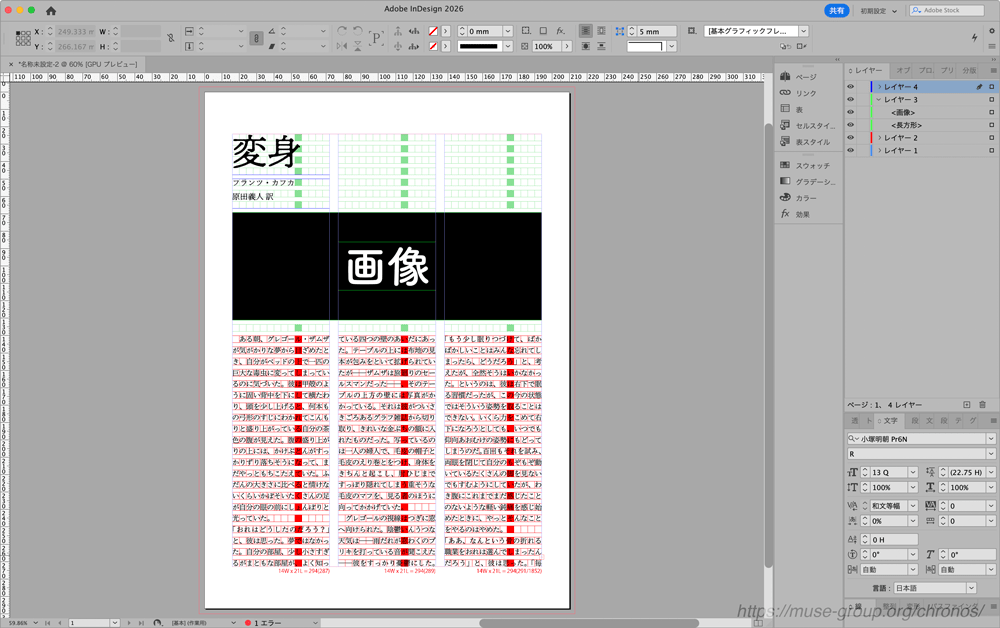
グリッドを考えるうえで、もうひとつ覚えておきたいのが「段組み」のテクニックです。
段組みとは、ページを縦(縦書き本文の場合は横)に分割する区切りのこと。雑誌などでは特にこの「2段組」や「3段組」などのテクニックを使って、要素が多くごちゃごちゃして見えるページデザインでも、自然と「次にどこを読むのか」分かりやすいレイアウトに落とし込んでいます。
この段組みをうまく使えば、
といった効果が得られるでしょう。
初心者の場合、まず2段組から始めて段組みの構造そのもの・扱い方を覚えるのがおすすめ。
グリッドは自由を制限するものではなく、「自由に崩すための基準」です。物事はしっかりとした土台があるからこそ、あえて一部を崩したときに、その変化が効果的に伝わります。すべてがバラバラな状態では、折角の「崩し」もただバラバラにしただけのように見えてしまうからです。
グリッドを使いこなして、上手に「崩した」美しいデザインを目指しましょう!
【余白だけど「余白」じゃない!? 空間のレイアウト】
レイアウトデザイン、今回最後のステップは「余白のレイアウト」です。
レイアウトデザインにおいて、「余白(スペーシング)」は単なる余ったスペースではありません。むしろそこにある情報を引き立て、読みやすさを生み出すための大切な要素なのです。
確かに、文字や画像をできるだけ詰め込んだ方が「1ページあたりの情報量」は増やせますが、その分だけ圧迫感を感じやすくなります。一方で、適切に余白が取られているページであれば、見た目にゆとりが生まれ、自然と内容が頭に入りやすくなるのです。
余白には、大きく2つの役割があります。ひとつは「情報の区切り」。もうひとつは「重要な要素の強調」です。
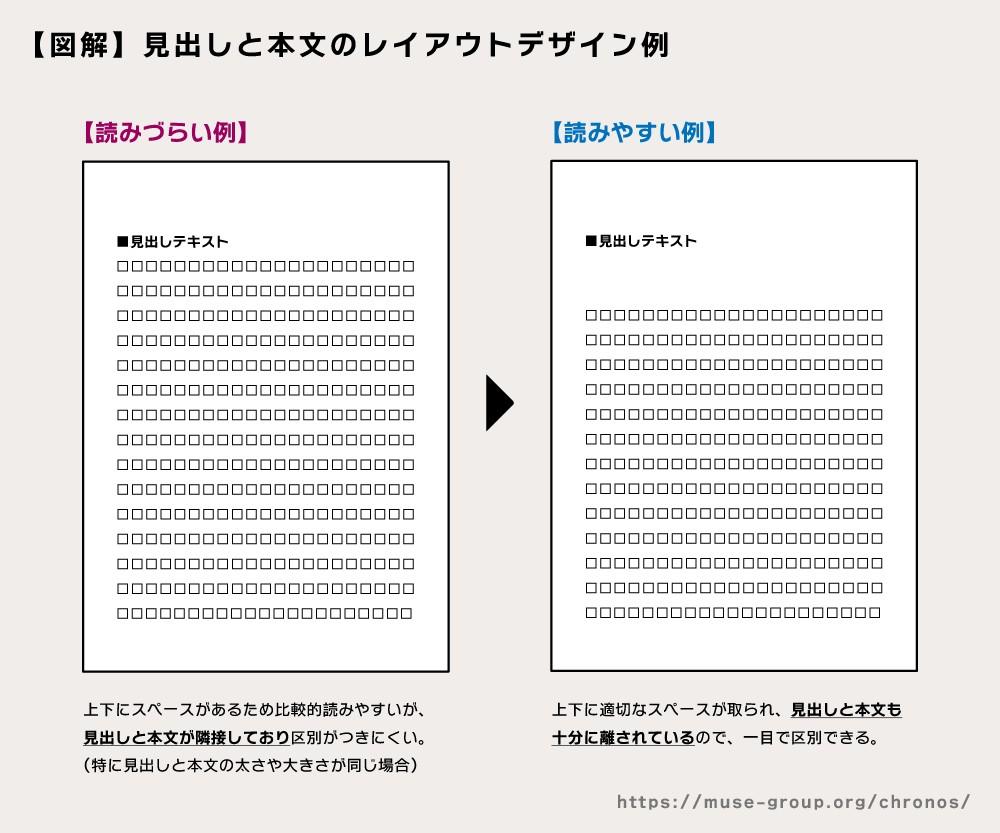
例えば上のように、見出しと本文の間に少し広めのスペースを入れるだけで、それぞれが別のまとまりとして認識されやすくなります。また、ある要素のまわりに余白を多く取ると、その部分は自然と目立って見えます。
これは先述した「視線の誘導」にもつながるポイントです。余白は、視線の流れを整えるための「見えないガイド」として働いています。初心者であればあるほど「空きスペースがもったいない!」と感じ、ついつい要素を詰め込みがちなもの。
ところが実際は、その余白を削れば削るほど、結果的にページはどんどん読みにくくなっていってしまうという……。これがもー巧妙な落とし穴なんです! 私はあまりにスペーシング(=あらゆるデザインでの余白コントロール)がヘタクソな自覚があるので、個人的にこの現象も「初心者狩り」と呼んでいます。……ん? 初心者?
と、とにかくです。ただただ詰め込むのではなく、実は要素を削って整理するのが「デザイン」の本領。だからここで注意すべきは、以下のポイントです。
こういった、非常に繊細なテクニックがめちゃくちゃ活きてきます。まあ行間・字間のコントロールは、ある程度の慣れと反復練習・直感的なものだったりが必要かと個人的には思うので、焦らず後からゆっくり学んでもいいんじゃないでしょうか。
でもこれらが適切に保たれているだけで、同じ内容でも読みやすさが大きく変わりますよ! 逆に少し窮屈なだけでも、読者は無意識にストレスを感じてしまいますので注意しましょう。
例えば「セクションの区切りは広めに取る」「関連する要素同士は近づける」といったように、単純な距離の違いだけでも情報の関係性は表現できます。このメリハリがあることで、ページ全体にリズムが生まれ、より理解しやすい構造になります。
ただし、すべての余白を「均等に」取れば良い、という単純な話でもないところがこれまた難しい。余白にも「強弱」をつけるように意識してみると、うまくいくかもしれません。
余白は目に見えにくい要素ですが、レイアウトの印象を大きく左右する重要な要素です。「何を置くか」だけでなく、「どれだけ空けるか」も意識することで、デザインは一段と洗練されていきます。
まずは、レイアウトを少しだけゆるくする・余裕をもたせる、ということから始めてください。きっとその一歩が、読みやすさを大きく変えてくれますよ!
【まとめ+重要なお知らせ】
ということで以上、レイアウトデザインの入り口らへんのお話でした。
……さて、今回は最後に、今後しばらく(期限未定)の当ブログ執筆方針について、皆さまにお知らせしておきたいことがあります。
現在、別件の仕事で(多くが数分の短編ではありますが)最低でも100本単位の膨大な動画制作・編集が見込まれる私主体の企画が、水面下で動きだしております。折を見てまたこちらのブログで紹介しようと思いますが、諸事情で今はまだ、具体的な詳細をお伝えできません。
そしてこれは初めて話すかもしれないことですが、実は現在のデザイン事業部は、「実質」私1人だけで回している部署なのです。いや正確には違うんですが……うーん、ちょっと説明が難しくて。
数個のサイト管理運営・YouTube出張所チャンネルの管理運営・投稿動画作成・そして内注外注案件の処理エトセトラ……、これらほぼすべての業務を、私がワンオペでこなしているようなものだと思ってください。ここ最近、記事本文執筆にAIを積極的に取り入れているのは、その負担を少しでも軽くするためでもあるのです。
そういうことで、人員補充がなければ来月からの当ブログは内容の質はなるべく維持しつつ、これまでより短文・画像控えめなど省エネ編集に移行する可能性が高いです。『YouTube出張所』チャンネルの更新も、既に編集途中の動画を除き、下手すると年単位で投稿中止にしようかと考えています(まあ、こちらは元々完全不定期更新扱いなので別に良いかと……)。
それもこれも、自分の力が及ばないせいです。深くお詫びいたします。
う〜ん、辛気臭いのは現実だけでいいんですけどね。それでも、どうしても事情が事情なだけに、いつも読んでくださる皆様にはちゃんと伝えたかった。気を悪くされた方がいたら、ごめんなさい。
余談:この後、業務用の外付けHDが物理破損起こして涙目でデータサルベージしたのはまた別のお話。私、呪われてるのかしら……(虚無)。
※なお中のデータは無事救出間に合いましたのでご安心ください。
■YouTubeチャンネルはこちら!
■姉妹サイト(デザイン事業部 Webサイト)はこちら!
ここまでお読み頂きありがとうございました。
それでは、次回をお楽しみに!
※画像お借りしました:いらすとや様
※当記事中の一部画像には、商用利用可能な生成AI技術を用いて加工を加えています。詳しくはAdobeの生成AIについてをご覧下さい。
※当記事の一部画像には「ChatGPT」によってAI画像生成した物が含まれます。なお該当画像のALTテキストには、可能な限り生成時のプロンプトを併記します。
※当記事の一部画像には、無断転載や不正なAI学習を抑制するため「Glaze」による特殊な画像加工を施しています。詳細については以下をご覧下さい(英文表記)。

2026.04.28
Follow me!

コメント